Un écran blanc, un message d’erreur critique ou une page qui renvoie une erreur 500 : ces incidents font peur, mais ils ont presque toujours une cause identifiable et une solution connue. Dans la plupart des cas, un thème ou une extension en conflit, une mise à jour interrompue ou une limite de ressources en est responsable.
Voici une méthode de diagnostic puis les erreurs les plus fréquentes avec leur solution. Gardez à portée de main un accès à vos fichiers (FTP ou gestionnaire de fichiers de l’hébergeur) et à votre base de données. Un site en panne affecte aussi son référencement : voyez nos 15 erreurs SEO à éviter pour limiter les dégâts.
À retenir
- Sauvegardez d’abord, puis activez le mode débogage pour lire le message d’erreur exact.
- La plupart des pannes viennent d’une extension, d’un thème ou d’une limite de mémoire.
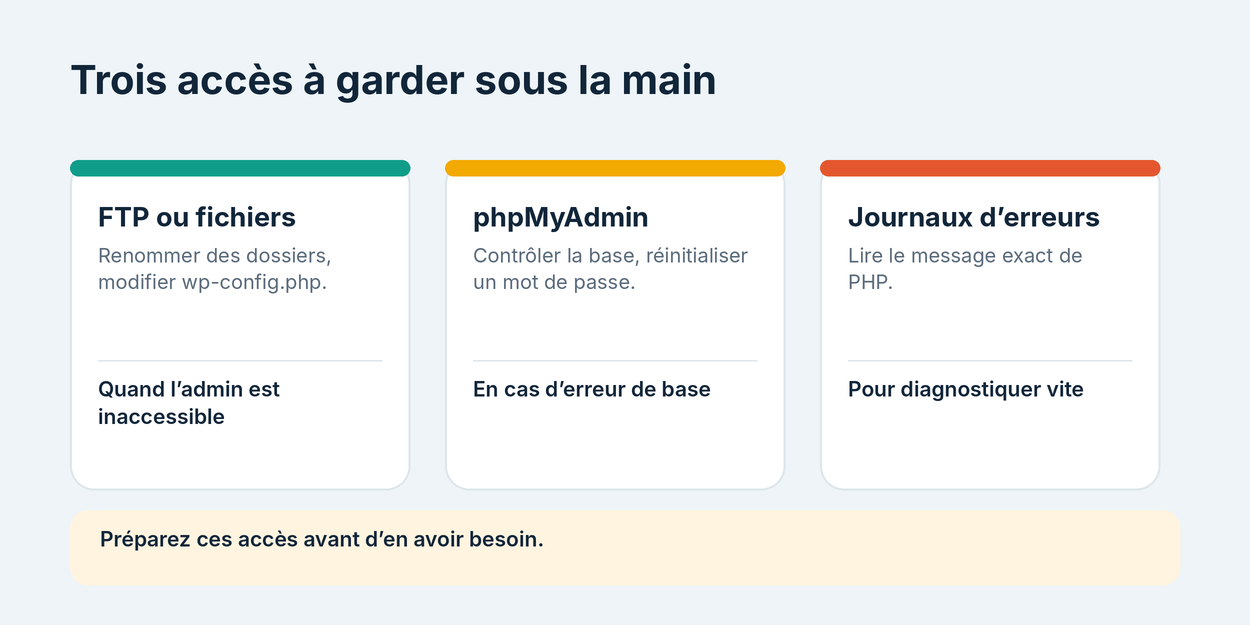
- Désactivez les extensions en renommant leur dossier par FTP quand l’administration est inaccessible.
- Gardez un plan : sauvegarde récente, accès à l’hébergeur et journaux d’erreurs.
1. La méthode de diagnostic en cinq étapes
Avant de modifier quoi que ce soit, restez méthodique. Premièrement, notez ce qui s’est passé juste avant : mise à jour, installation d’une extension, modification de code, changement d’hébergement. La cause est très souvent liée à la dernière action. Deuxièmement, sauvegardez le site tel quel, même cassé, afin de ne rien perdre.
Troisièmement, lisez le message exact : activez le débogage (voir plus bas) et consultez le journal d’erreurs de l’hébergeur. Quatrièmement, isolez la cause en désactivant les extensions puis en passant au thème par défaut. Cinquièmement, corrigez, testez et documentez ce que vous avez fait.
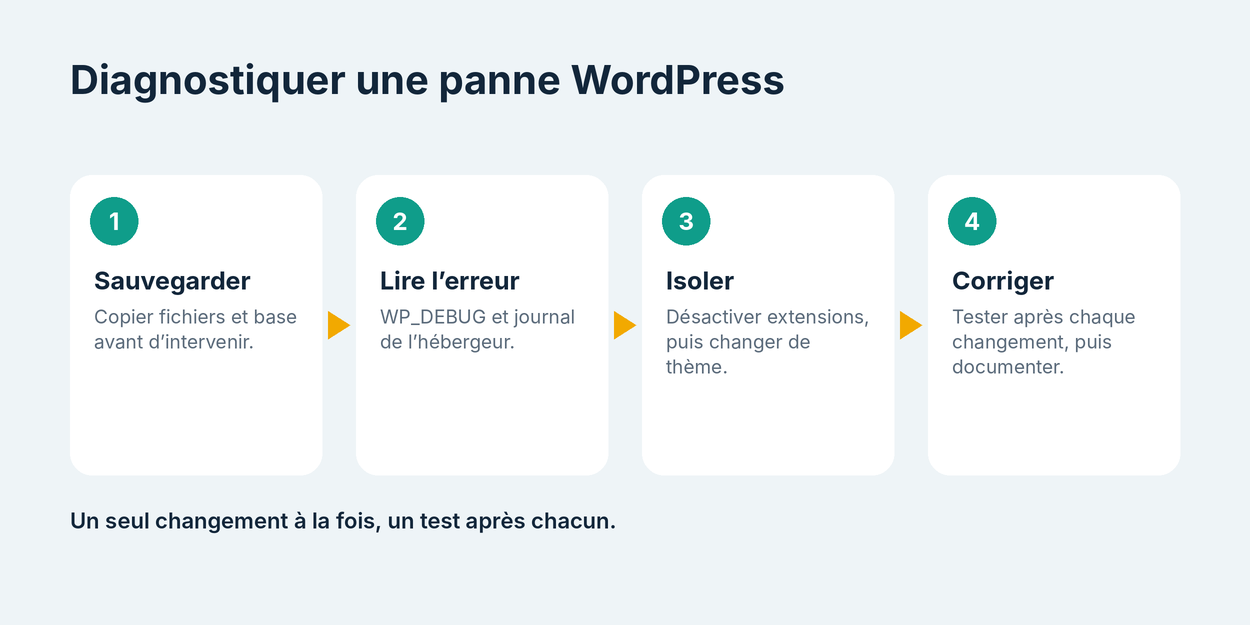
Procédez par un changement à la fois et vérifiez après chacun. Modifier cinq choses en même temps empêche de savoir ce qui a fonctionné.
2. Activer le mode débogage pour lire l’erreur
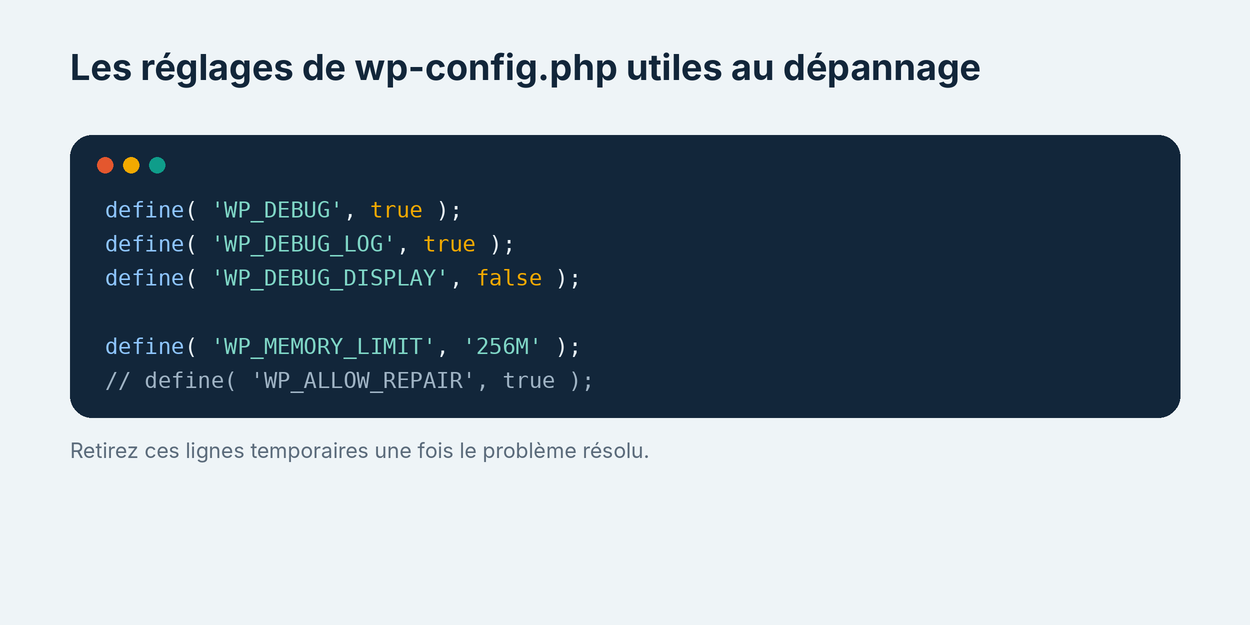
WordPress sait enregistrer les erreurs PHP dans un fichier. Dans wp-config.php, ajoutez les trois lignes suivantes avant la mention « C’est tout, ne touchez pas à ce qui suit ». N’affichez pas les erreurs sur un site public : enregistrez-les dans le journal.
define( 'WP_DEBUG', true );
define( 'WP_DEBUG_LOG', true );
define( 'WP_DEBUG_DISPLAY', false );
Rechargez la page en erreur, puis ouvrez wp-content/debug.log. Les dernières lignes indiquent le fichier et la ligne en cause : le nom du dossier précise s’il s’agit d’une extension, d’un thème ou du cœur. Retirez ces lignes ou repassez WP_DEBUG à false une fois le problème résolu.
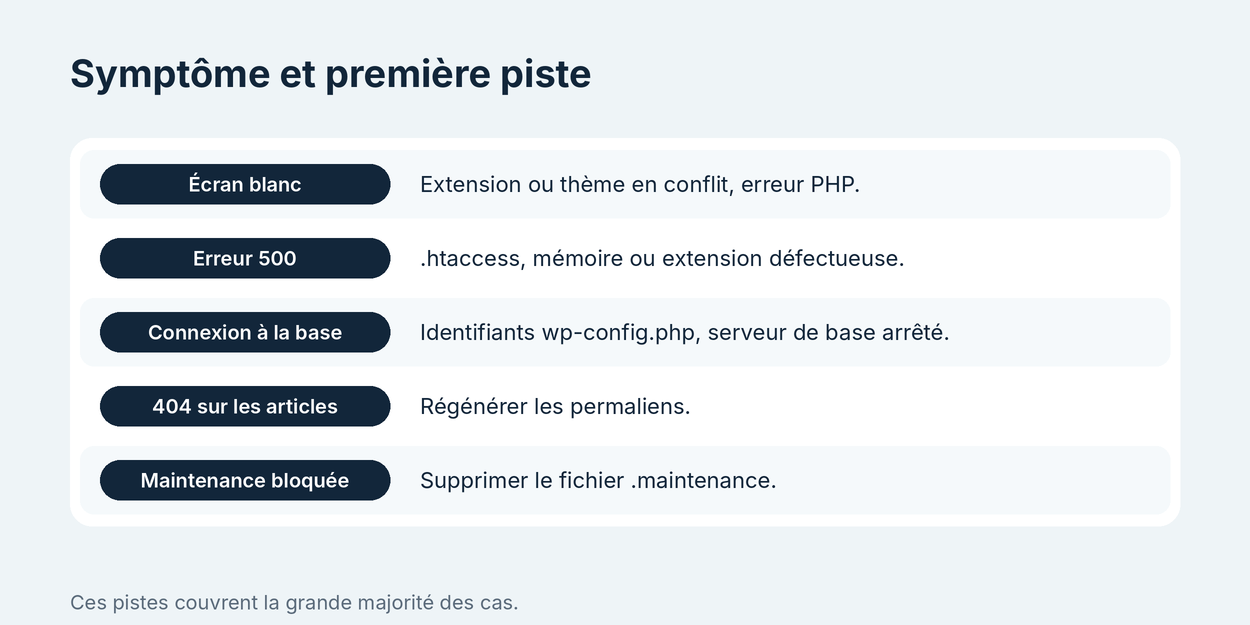
3. Écran blanc et « erreur critique »
L’écran blanc, ou le message « Il y a eu une erreur critique sur ce site », signale une erreur PHP fatale. Depuis la version 5.2, WordPress envoie un e-mail à l’administrateur avec un lien d’accès au « mode de récupération », qui permet de se connecter en suspendant l’extension ou le thème fautif. Vérifiez vos courriers indésirables.
Si l’e-mail n’arrive pas, désactivez les extensions par FTP : renommez le dossier wp-content/plugins en plugins-off. WordPress ne les charge plus. Si le site revient, renommez à nouveau le dossier, puis renommez chaque extension une à une jusqu’à trouver la fautive. Procédez de même avec le thème actif : renommez son dossier, WordPress basculera sur un thème par défaut.
wp-content/
  plugins  →  plugins-off    (désactive toutes les extensions)
  themes/montheme  →  montheme-off    (bascule sur le thème par défaut)
Une cause fréquente est une version de PHP incompatible avec une extension ancienne, ou une mise à jour de PHP trop rapide chez l’hébergeur. Vérifiez le journal : un message du type « Call to undefined function » ou « Uncaught Error » l’indique.
4. Erreur 500 et erreurs serveur
L’erreur 500 (« Internal Server Error ») est un message générique du serveur. Ses causes les plus courantes : un fichier .htaccess corrompu, une extension défectueuse, une limite de mémoire PHP dépassée ou une erreur de syntaxe dans un fichier modifié. La première chose à faire est de renommer .htaccess en .htaccess-old.
Si le site revient, allez dans Réglages > Permaliens et enregistrez : WordPress régénère un fichier propre. Voici le contenu standard pour une installation à la racine d’un serveur Apache.
# BEGIN WordPress
<IfModule mod_rewrite.c>
RewriteEngine On
RewriteBase /
RewriteRule ^index\.php$ - [L]
RewriteCond %{REQUEST_FILENAME} !-f
RewriteCond %{REQUEST_FILENAME} !-d
RewriteRule . /index.php [L]
</IfModule>
# END WordPress
Si l’erreur persiste, désactivez les extensions comme indiqué plus haut, puis augmentez la mémoire allouée (voir plus bas). Les erreurs 502, 503 et 504 pointent plutôt vers le serveur : surcharge, temps d’exécution dépassé ou service arrêté. Contactez l’hébergeur avec l’heure précise de l’incident.
5. « Erreur d’établissement d’une connexion à la base de données »
Ce message signifie que WordPress ne parvient pas à communiquer avec la base. Les causes : des identifiants incorrects dans wp-config.php (nom de la base, utilisateur, mot de passe, serveur), un serveur de base de données arrêté ou saturé, ou une base corrompue. Si le problème est apparu après une migration, vérifiez d’abord les identifiants du nouvel hébergement.
define( 'DB_NAME', 'nom_de_la_base' );
define( 'DB_USER', 'utilisateur' );
define( 'DB_PASSWORD', 'mot_de_passe' );
define( 'DB_HOST', 'localhost' );
Testez la connexion avec phpMyAdmin et les mêmes identifiants. Si cela fonctionne, la base est vivante. Sinon, contactez l’hébergeur : le serveur est peut-être indisponible. En cas de corruption, ajoutez define( 'WP_ALLOW_REPAIR', true ); à wp-config.php, puis visitez /wp-admin/maint/repair.php. Retirez la ligne ensuite : la page de réparation est accessible sans connexion.
6. Pages 404, permaliens et redirections
Si la page d’accueil fonctionne mais que les articles renvoient une erreur 404, le coupable est généralement la configuration des permaliens. Allez dans Réglages > Permaliens et cliquez sur « Enregistrer les modifications », sans rien changer : cela régénère les règles de réécriture. Si le problème persiste, vérifiez que le fichier .htaccess existe, qu’il est accessible en écriture et que le module de réécriture du serveur est actif.
Après une migration ou un changement de structure, les anciennes adresses peuvent produire des 404 : créez des redirections 301 vers les nouvelles. Surveillez le rapport « Pages » de Search Console, qui liste les erreurs 404 repérées par Google. Une page de 404 utile, avec un moteur de recherche et des liens vers les contenus populaires, limite la perte de visiteurs.
7. Mode maintenance bloqué, mises à jour échouées et dossier en lecture seule
Lors d’une mise à jour, WordPress crée un fichier .maintenance à la racine et affiche « Brève indisponibilité pour cause de maintenance ». Si la mise à jour est interrompue, le message reste. Supprimez simplement le fichier .maintenance par FTP (il est caché : activez l’affichage des fichiers masqués), puis relancez la mise à jour.
Si une mise à jour échoue en raison de droits d’écriture, vérifiez les permissions et le propriétaire des fichiers : l’utilisateur du serveur web doit pouvoir écrire dans wp-content. Un espace disque plein ou un quota atteint produit aussi des erreurs de téléversement et de mise à jour : contrôlez l’espace disponible.
Si une mise à jour du cœur a laissé le site incohérent, réinstallez les fichiers de WordPress depuis l’écran Tableau de bord > Mises à jour (« Réinstaller maintenant »), ou remplacez les dossiers wp-admin et wp-includes par ceux d’une version propre, sans toucher à wp-content ni à wp-config.php.
8. Limite de mémoire, contenu mixte et autres erreurs courantes
Le message « Allowed memory size exhausted » indique que PHP a dépassé sa mémoire autorisée. Augmentez la limite dans wp-config.php, ou demandez à l’hébergeur de la relever. Si le problème revient avec une valeur déjà élevée, cherchez l’extension gourmande plutôt que de monter indéfiniment la limite.
define( 'WP_MEMORY_LIMIT', '256M' );
define( 'WP_MAX_MEMORY_LIMIT', '512M' );
Un cadenas barré ou un message « non sécurisé » après le passage au HTTPS vient du contenu mixte : des images ou scripts chargés en http. Corrigez les adresses dans la base avec wp search-replace, ou avec une extension de remplacement, puis videz les caches.
Les images qui ne se téléversent pas relèvent généralement de la taille maximale de fichier ou des droits sur wp-content/uploads. Un site lent après une mise à jour peut venir d’un plugin de cache mal configuré. Et si vous êtes bloqué hors de l’administration, la réinitialisation du mot de passe par e-mail ou via phpMyAdmin règle la plupart des cas.
9. Éviter les pannes : mises à jour, préproduction et surveillance
La meilleure erreur est celle qui n’arrive pas. Testez les mises à jour importantes sur un site de préproduction avant de les appliquer en production. Sauvegardez avant chaque modification, à l’aide d’une extension ou du service de votre hébergeur, et vérifiez que vous savez restaurer.
Limitez le nombre d’extensions, choisissez des extensions maintenues et compatibles avec votre version de PHP. Utilisez un service de surveillance gratuit ou payant pour être alerté en cas d’indisponibilité. Vous pouvez aussi automatiser ces contrôles avec des scripts : c’est le sujet de notre guide sur la maintenance automatisée.
Enfin, conservez un petit carnet de bord : date, action, résultat. Quand une panne survient, cet historique fait gagner un temps précieux. Si votre site est une boutique, une panne coûte directement des ventes : pensez aussi à la visibilité des pages produits, comme expliqué dans notre article sur le SEO technique WooCommerce.
Checklist : résoudre une erreur WordPress
À cocher avant de passer à autre chose
- ☐ Une sauvegarde récente existe avant toute intervention
- ☐ WP_DEBUG_LOG est activé pour lire l’erreur exacte
- ☐ Les extensions sont désactivées une à une pour isoler la cause
- ☐ Le thème par défaut a été testé
- ☐ Le fichier .htaccess et les permaliens sont vérifiés
- ☐ La mémoire PHP et l’espace disque sont suffisants
- ☐ Les lignes de débogage temporaires sont retirées après usage
- ☐ Une surveillance de disponibilité alerte en cas de panne
Conclusion
Les erreurs WordPress se résolvent presque toujours avec une démarche calme : sauvegarder, lire le message, isoler la cause, corriger et tester. Les mêmes quelques scénarios (extension fautive, .htaccess, mémoire, identifiants de base) expliquent la plupart des incidents. Mieux vaut préparer vos accès et vos sauvegardes avant la première panne. Pour garder un site bien visible malgré les aléas, lisez aussi notre article sur le SEO et l’IA.
Prochaine étape
Votre site fonctionne à nouveau ? Évitez les erreurs qui l’empêchent d’apparaître sur Google.
Lire les 15 erreurs SEO à éviter