Pour une petite retouche de couleur, une marge à corriger ou un bouton à animer, installer une extension de plus est rarement la meilleure idée. Chaque plugin ajoute du code, des requêtes et une surface d’attaque, alors que HTML, CSS et JavaScript suffisent la plupart du temps pour personnaliser un site WordPress.
Voici comment faire proprement : où écrire le CSS, comment créer un thème enfant, comment insérer du HTML personnalisé, et comment ajouter un peu de JavaScript sans pénaliser les performances. Un site léger aide aussi votre visibilité : le sujet rejoint nos conseils sur les erreurs SEO fréquentes.
À retenir
- Le CSS additionnel de l’éditeur de site ou du Customizer suffit pour les petits ajustements.
- Un thème enfant protège vos modifications lors des mises à jour du thème.
- Les variables CSS et le bloc HTML personnalisé évitent le recours aux extensions.
- Chargez le JavaScript avec wp_enqueue_script et l’attribut defer, uniquement là où il sert.
1. Pourquoi éviter une extension pour chaque détail
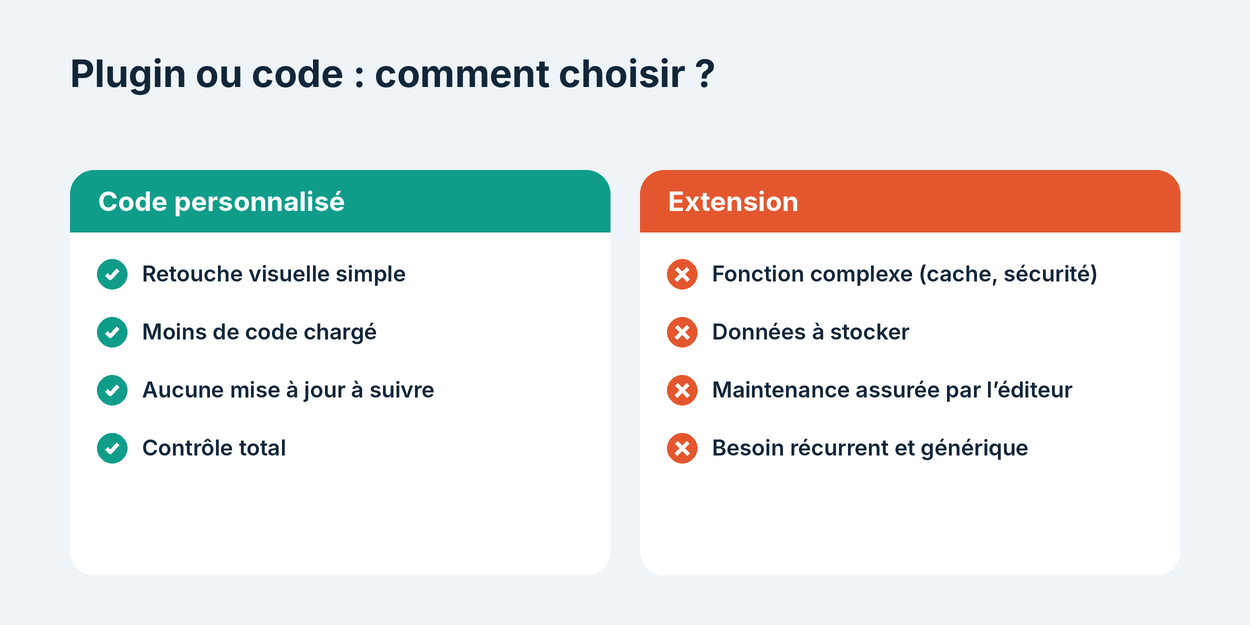
Une extension de plus, c’est une mise à jour de plus à suivre, un risque de conflit, parfois une faille de sécurité, et presque toujours du code chargé sur toutes les pages même quand il ne sert que sur une seule. Quand le besoin est visuel ou ponctuel, quelques lignes de code sont plus économiques.
Cela ne veut pas dire que les extensions sont à bannir : un formulaire de contact, une sauvegarde ou un cache ont de vraies raisons d’exister. La règle : si la modification tient en moins de cinquante lignes, que vous la comprenez et qu’elle ne touche pas aux données du site, faites-la vous-même. Gardez une note de chaque personnalisation pour retrouver son origine plus tard.
2. Où écrire son CSS : trois emplacements fiables
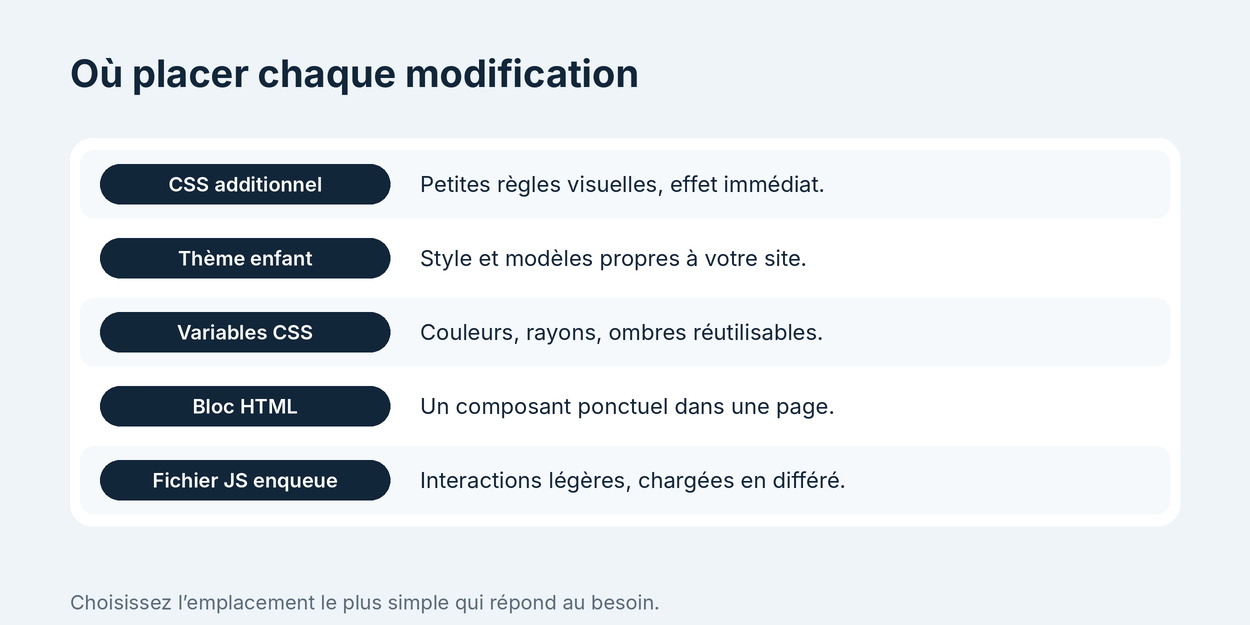
Premier emplacement : le CSS additionnel. Avec un thème de blocs, ouvrez Apparence > Éditeur > Styles, puis le menu des trois points et « CSS additionnel ». Avec un thème classique, il se trouve dans Apparence > Personnaliser > CSS additionnel. Les modifications s’appliquent en direct et survivent aux mises à jour du thème.
Deuxième emplacement : le fichier style.css d’un thème enfant, adapté aux gros ensembles de règles. Troisième : un fichier CSS dédié que vous chargez vous-même avec wp_enqueue_style, pratique pour organiser son code. Évitez d’éditer le fichier du thème parent : vos changements disparaîtront à la prochaine mise à jour.
/* Un bouton plus lisible */
.wp-block-button__link {
  border-radius: 999px;
  padding: 0.8em 1.6em;
  transition: transform .2s ease;
}
.wp-block-button__link:hover {
  transform: translateY(-2px);
}
3. Créer un thème enfant en cinq minutes
Un thème enfant hérite de toutes les fonctionnalités du thème parent tout en vous laissant ajouter vos modifications. Créez dans wp-content/themes/ un dossier, par exemple montheme-enfant, avec un fichier style.css contenant l’en-tête suivant, puis un fichier functions.php.
/*
Theme Name: Mon thème enfant
Template: montheme
Version: 1.0.0
*/
La ligne Template doit reprendre exactement le nom du dossier du thème parent. Pour un thème classique, chargez ensuite la feuille de style du parent puis celle de l’enfant depuis functions.php avec wp_enqueue_style. Un thème de blocs a moins besoin de cet ajout, car la majorité des styles passe par theme.json.
add_action( 'wp_enqueue_scripts', 'ewp_styles_enfant' );
function ewp_styles_enfant() {
    wp_enqueue_style( 'parent', get_template_directory_uri() . '/style.css' );
    wp_enqueue_style( 'enfant', get_stylesheet_uri(), [ 'parent' ] );
}
Activez le thème enfant dans Apparence > Thèmes. Pour modifier un modèle, copiez le fichier concerné du parent dans l’enfant et changez-le : WordPress utilisera en priorité la version de l’enfant.
4. Les variables CSS pour une personnalisation cohérente
Les variables CSS (propriétés personnalisées) définissent une valeur une seule fois et la réutilisent partout. Changer la couleur principale du site devient alors une modification d’une seule ligne. Les thèmes de blocs en génèrent déjà à partir de theme.json, sous la forme --wp--preset--color--nom.
:root {
  --couleur-principale: #0f9d8a;
  --rayon: 12px;
  --ombre: 0 6px 18px rgba(18, 38, 58, .12);
}
.carte {
  border-radius: var(--rayon);
  box-shadow: var(--ombre);
  border-top: 4px solid var(--couleur-principale);
}
@media (prefers-color-scheme: dark) {
  :root { --couleur-principale: #5ad1bf; }
}
Adoptez des unités relatives (rem, em, %, clamp()) plutôt que des pixels fixes pour que les éléments s’adaptent aux écrans et aux préférences d’affichage des visiteurs. Testez toujours sur mobile : la majorité du trafic vient d’un téléphone.
5. Ajouter du HTML personnalisé
Le bloc « HTML personnalisé » de l’éditeur accepte du code HTML brut : un encart, un tableau, une vidéo intégrée, un composant sur mesure. Il affiche un aperçu avant l’enregistrement. Le HTML y est conservé tel quel, ce qui exige de la prudence : n’y collez jamais de code dont vous ignorez l’origine.
Utilisez les balises sémantiques (section, article, nav, figure, button) plutôt que des div partout, et ajoutez les attributs d’accessibilité utiles : alt pour les images, aria-label pour les boutons sans texte, des titres hiérarchisés. Cela aide les lecteurs d’écran comme les moteurs de recherche.
<figure class="carte">
  <img src="/wp-content/uploads/mon-image.webp" alt="Description claire" width="800" height="450" loading="lazy">
  <figcaption>Une légende utile</figcaption>
</figure>
Pour insérer des blocs de code récurrents (une carte, un appel à l’action), créez plutôt un motif de bloc : vous gardez l’éditabilité et évitez le HTML manuel à chaque fois. L’éditeur de blocs est détaillé dans notre guide sur les sites préparés pour l’IA, qui insiste sur la clarté de la structure.
6. JavaScript léger sans plugin
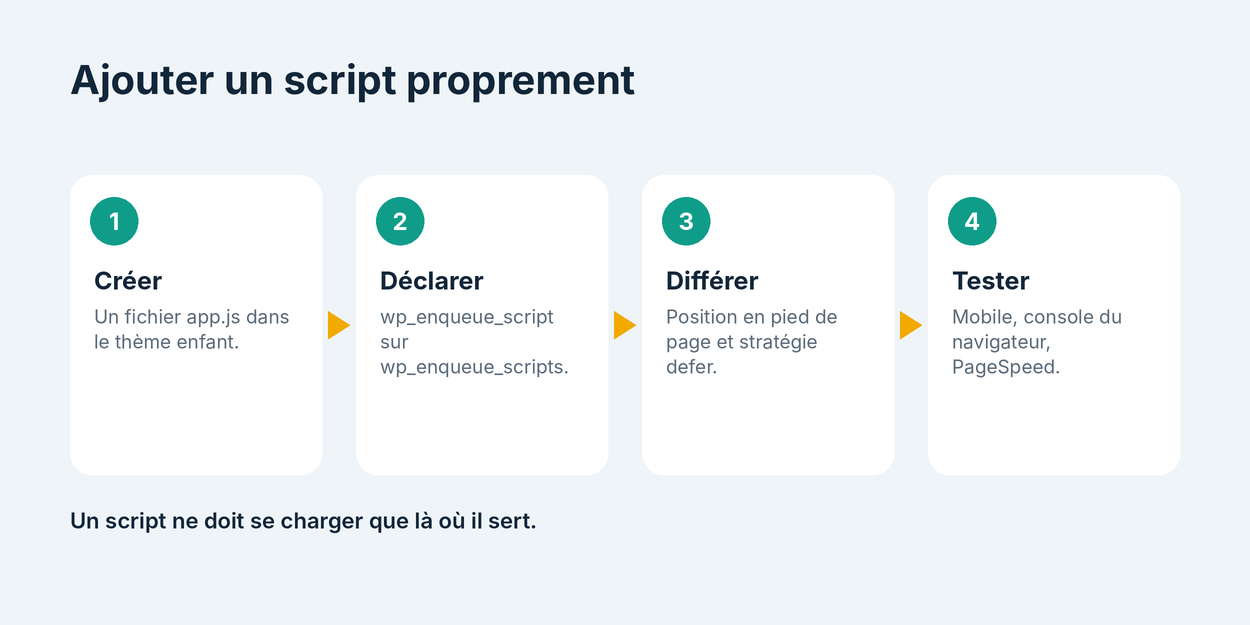
Pour une interaction simple (un menu qui s’ouvre, un bouton « retour en haut », un compteur), un petit script en JavaScript natif suffit, sans bibliothèque. Déposez-le dans un fichier, par exemple assets/app.js du thème enfant, et chargez-le avec wp_enqueue_script, en différé et dans le pied de page.
// assets/app.js
document.addEventListener( 'DOMContentLoaded', () => {
  const bouton = document.querySelector( '#haut' );
  if ( ! bouton ) return;
  window.addEventListener( 'scroll', () => {
    bouton.hidden = window.scrollY < 400;
  } );
  bouton.addEventListener( 'click', () => {
    window.scrollTo( { top: 0, behavior: 'smooth' } );
  } );
} );
add_action( 'wp_enqueue_scripts', 'ewp_js_enfant' );
function ewp_js_enfant() {
wp_enqueue_script(
'ewp-app',
get_stylesheet_directory_uri() . '/assets/app.js',
[],
'1.0.0',
[ 'in_footer' => true, 'strategy' => 'defer' ]
);
}N’utilisez pas document.write et évitez de coller du JavaScript dans le contenu d’un article : WordPress peut le filtrer, et vous perdez en maintenabilité. Si vous avez besoin de transmettre des données PHP à votre script, wp_localize_script ou wp_add_inline_script sont adaptés.
7. Rester performant et sûr
Chaque ligne ajoutée doit rester légère. Regroupez vos règles CSS, supprimez celles que vous n’utilisez plus, et chargez les scripts uniquement sur les pages concernées avec des conditions comme is_page( 'contact' ). Mesurez l’effet avec PageSpeed Insights : un script mal placé peut dégrader vos indicateurs de performance.
Côté sécurité, n’incluez jamais de code JavaScript hébergé sur un site que vous ne maîtrisez pas, et évitez les attributs onclick directement dans le HTML. Si le code vient d’un tiers, lisez-le. Sauvegardez le site avant chaque série de modifications et testez sur un site de préproduction quand le changement est important.
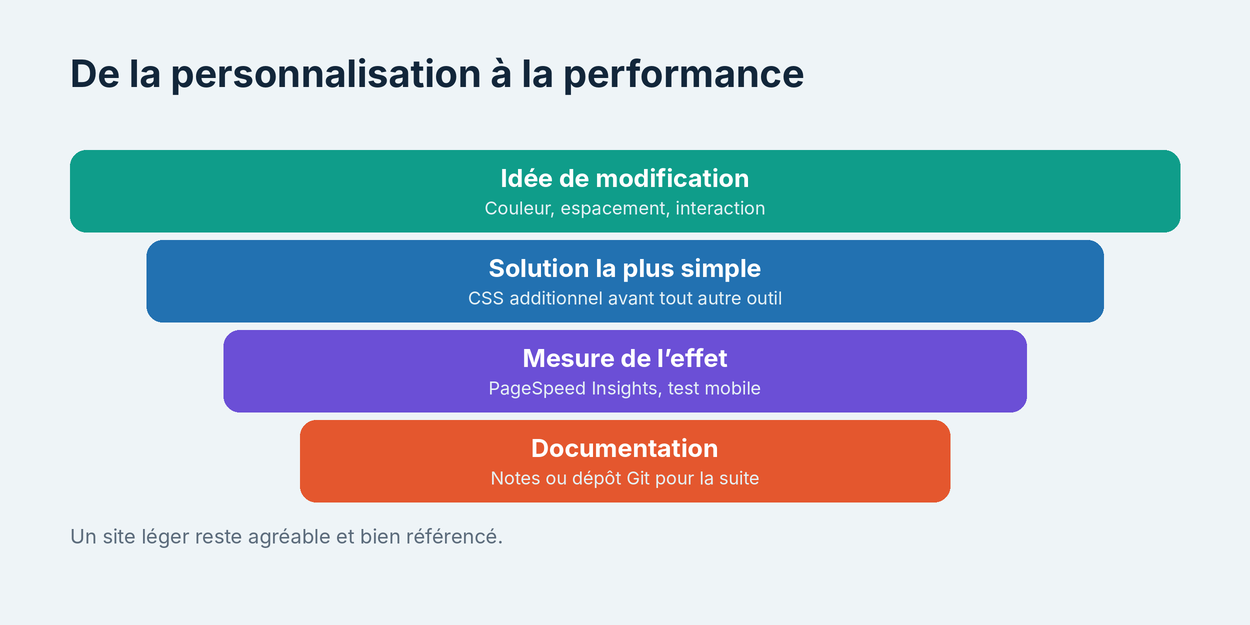
Gardez enfin une trace de vos modifications : un fichier NOTES.md dans le thème enfant, ou un dépôt Git. Dans six mois, vous serez content de savoir pourquoi cette règle CSS étrange existe.
8. Les erreurs courantes à éviter
La première erreur est d’abuser de !important. Cette déclaration force une règle à l’emporter, mais elle complique toutes les modifications suivantes. Préférez un sélecteur plus précis, ou utilisez les outils de développement pour comprendre quelle règle prend le dessus et pourquoi.
La deuxième consiste à copier des extraits trouvés sur un forum sans les comprendre. Un code CSS ou JavaScript qui fonctionne sur un autre site peut entrer en conflit avec votre thème, ou casser l’affichage sur mobile. Testez chaque extrait sur un site de préproduction, lisez-le ligne par ligne et supprimez ce qui ne vous sert pas.
La troisième est de modifier directement les fichiers du thème parent ou du cœur de WordPress. Au prochain correctif, tout disparaît. Enfin, n’oubliez pas de vider le cache (plugin de cache, CDN, navigateur) après une modification : beaucoup de personnes croient que leur code ne fonctionne pas alors que la page affichée est simplement une ancienne version mémorisée.
Checklist : personnaliser sans plugin
À cocher avant de passer à autre chose
- ☐ Un thème enfant est actif pour les modifications durables
- ☐ Le CSS additionnel sert aux petites retouches
- ☐ Les couleurs passent par des variables CSS
- ☐ Le HTML personnalisé utilise des balises sémantiques et des textes alternatifs
- ☐ Les scripts sont chargés avec wp_enqueue_script et defer
- ☐ Aucun code tiers non vérifié n’est collé dans le site
- ☐ Une sauvegarde précède chaque série de modifications
- ☐ Les changements sont documentés
Conclusion
HTML, CSS et JavaScript suffisent pour personnaliser WordPress avec précision, sans alourdir le site. Un thème enfant, quelques variables CSS, du HTML sémantique et un peu de JavaScript bien chargé couvrent l’essentiel des besoins courants. Gardez les extensions pour les fonctions complexes. Pour valoriser un site bien conçu, découvrez aussi comment gagner de l’argent avec un blog en 2026.
Prochaine étape
Votre site est personnalisé ? Vérifiez qu’aucune erreur n’empêche son référencement.
Lire les 15 erreurs SEO à éviter