Vous avez publié vos articles, soigné vos titres, et pourtant Google ne vous montre pas. Sur WordPress, la cause est souvent un réglage oublié plutôt qu’un manque de talent : une case cochée par erreur, des permaliens mal choisis, deux extensions qui se contredisent ou un contenu que personne n’a pensé à relier au reste du site.
Cet article passe en revue les erreurs les plus fréquentes propres à WordPress, avec pour chacune la manière de la repérer et de la corriger. Si vous cherchez une vue plus large du SEO, notre guide sur les 15 erreurs SEO qui empêchent votre site d’être visible sur Google complète utilement cette lecture.
À retenir
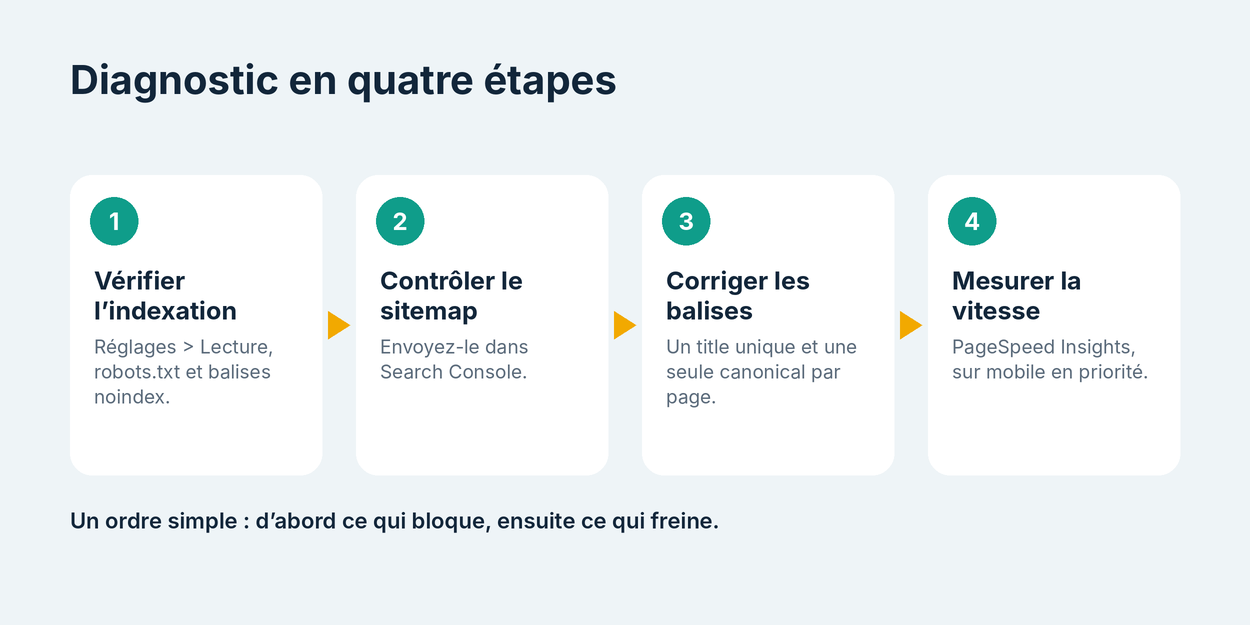
- Commencez par vérifier que le site est autorisé à être indexé : c’est l’erreur la plus grave et la plus simple à corriger.
- Des permaliens lisibles, un sitemap envoyé et une seule extension SEO évitent la plupart des conflits techniques.
- Les archives, étiquettes et pages sans valeur peuvent diluer votre site : décidez ce qui mérite d’être indexé.
- Un contenu utile, rapide et bien relié reste le meilleur levier de visibilité.
1. Laisser le site fermé aux moteurs de recherche
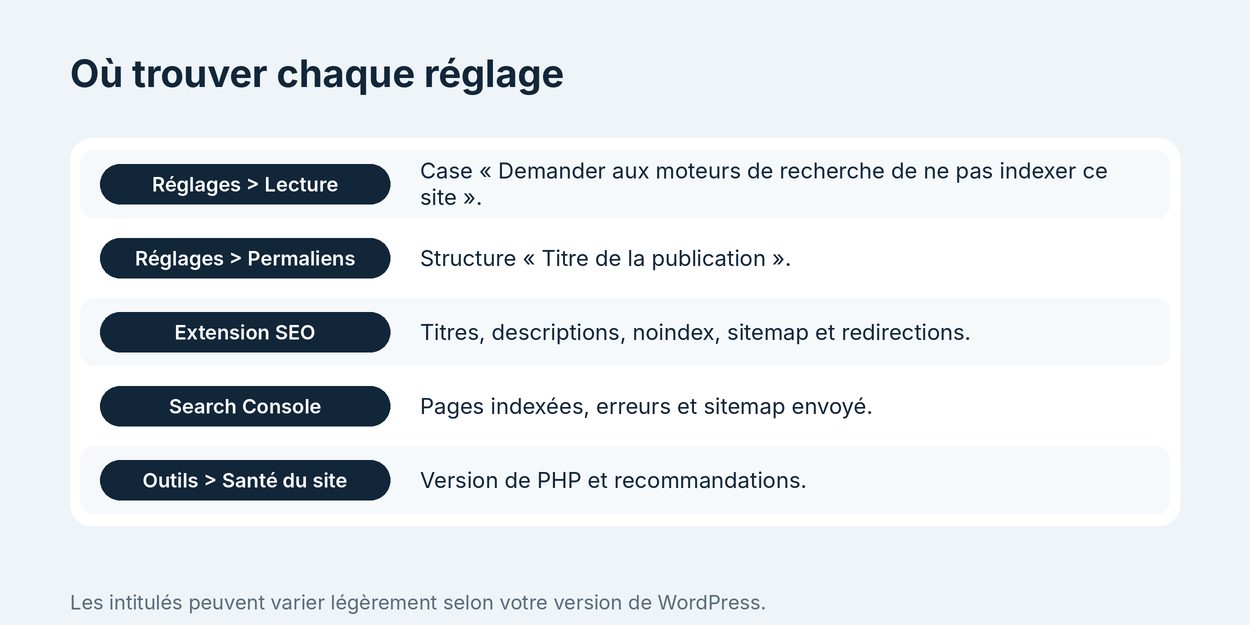
C’est l’erreur qui efface tout le reste. Dans Réglages > Lecture, la case « Demander aux moteurs de recherche de ne pas indexer ce site » sert pendant la construction d’un site. Beaucoup d’utilisateurs oublient de la décocher au moment de la mise en ligne, ou la retrouvent cochée après la copie d’un site de test vers la production. WordPress ajoute alors une directive noindex sur toutes les pages, et Google les retire peu à peu de ses résultats.
Vérifiez aussi trois autres endroits. Le fichier robots.txt (votresite.fr/robots.txt) ne doit pas contenir la ligne Disallow: / pour tous les robots. Votre extension SEO peut avoir un réglage global de visibilité, ainsi que des options par page ou par type de contenu. Enfin, certains plugins de maintenance ou d’accès privé renvoient un code d’erreur aux robots : testez votre site en navigation privée, déconnecté.
2. Garder des permaliens par défaut ou les modifier sans précaution
Par défaut, WordPress peut afficher des adresses de type ?p=123. Elles ne disent rien du contenu, ni aux lecteurs, ni aux moteurs. Dans Réglages > Permaliens, choisissez la structure « Titre de la publication », qui produit des adresses courtes et lisibles comme /mon-article/. Évitez d’y ajouter la date : elle allonge l’URL et donne un air daté à vos contenus.
Le danger vient du changement. Modifier la structure d’un site déjà indexé change l’adresse de toutes les pages. Sans redirection 301 de l’ancienne adresse vers la nouvelle, vous perdez les liens entrants et le trafic acquis. Même chose quand vous renommez un article : WordPress gère souvent la redirection d’un slug modifié, mais vérifiez-le toujours.
Raccourcissez aussi les slugs trop longs en retirant les mots vides, et ne les modifiez plus une fois la page publiée, sauf raison solide. Une extension SEO ou de redirection permet de créer et de suivre vos redirections depuis le tableau de bord.
3. Ne pas envoyer de sitemap et ignorer Search Console
Un sitemap XML liste les pages que vous souhaitez voir explorées. Depuis la version 5.5, WordPress en génère un nativement à l’adresse /wp-sitemap.xml, et les extensions SEO proposent le leur, souvent plus complet. Quelle que soit la source, ne laissez pas deux sitemaps actifs en même temps.
Créez ensuite une propriété dans Google Search Console, validez-la, puis envoyez l’adresse de votre sitemap. Cet outil gratuit est votre tableau de bord : il montre les pages indexées, celles qui sont exclues et pourquoi, les requêtes qui vous amènent des visiteurs et les erreurs rencontrées par Google. Sans lui, vous naviguez à l’aveugle.
Consultez le rapport « Pages » une fois par mois. Les statuts « Explorée, actuellement non indexée » et « Détectée, actuellement non indexée » signalent souvent un contenu jugé faible ou une page trop isolée. Complétez avec Bing Webmaster Tools, qui accepte l’import de votre propriété Search Console en quelques clics.
4. Empiler plusieurs extensions SEO
Installer Yoast SEO, Rank Math et un troisième plugin « au cas où » crée des conflits : balises title en double, plusieurs balises canonical, deux sitemaps, données structurées dupliquées. Choisissez une seule extension SEO et désactivez les fonctions SEO de votre thème ou de votre constructeur de pages si elles font la même chose.
Pour vérifier, affichez le code source d’une page (clic droit, « Afficher le code source de la page ») et cherchez la balise <title> ainsi que la balise canonical. Vous ne devez trouver qu’une occurrence de chacune. Les modèles de titres et de descriptions de votre extension méritent aussi un contrôle : un modèle mal réglé répète le nom du site deux fois ou laisse des variables vides.
5. Laisser indexer des pages sans valeur
WordPress crée automatiquement de nombreuses pages : archives par auteur, par date, par étiquette, pages de pièces jointes pour chaque image, résultats de recherche interne, pages paginées. Sur un petit site, elles peuvent représenter plus d’URL que vos vrais contenus, avec très peu de texte utile. Google doit alors trier, et votre budget d’exploration se disperse.
Décidez page par page ce qui mérite d’être indexé. Les catégories bien rédigées, avec un texte d’introduction, peuvent devenir de vraies pages d’atterrissage. Les archives par date, les archives d’auteur sur un site à un seul rédacteur, les étiquettes quasi vides et les pages de pièces jointes n’apportent rien : passez-les en noindex ou redirigez-les. Votre extension SEO propose ces réglages dans la section consacrée à l’apparence dans les résultats de recherche.
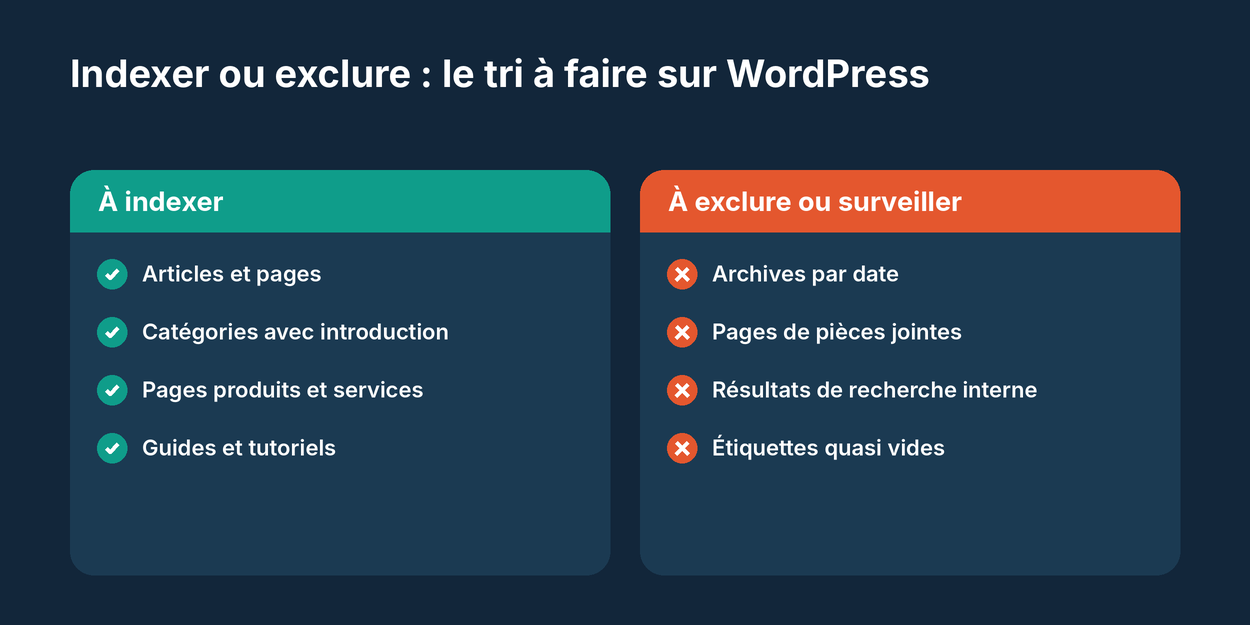
Le même raisonnement s’applique aux étiquettes : si vous en créez une par article, vous obtenez des dizaines de pages qui ne contiennent qu’un seul contenu. Limitez-vous à quelques étiquettes réellement transversales, ou renoncez-y au profit de catégories claires.
6. Publier du contenu mince, dupliqué ou sans intention
Un article de 200 mots qui survole un sujet ne répond à aucune question de façon satisfaisante. Google privilégie les pages utiles et complètes : mieux vaut dix articles solides que cinquante textes interchangeables. Avant d’écrire, ouvrez Google, tapez votre requête et observez ce qui est déjà proposé : quel format, quelle profondeur, quelles questions traitées ?
Surveillez aussi la cannibalisation : deux articles qui visent la même requête se concurrencent et Google hésite entre eux. Dans Search Console, filtrez par requête et regardez quelles pages s’affichent. Si deux pages se partagent la même intention, fusionnez-les en une page plus riche et redirigez l’ancienne en 301.
Évitez enfin de copier les textes de vos fournisseurs, de vos concurrents ou d’un générateur sans relecture. Un contenu dupliqué ou générique ne se distingue pas, donc ne se classe pas. Ajoutez ce que vous seul pouvez apporter : un exemple vécu, une capture de votre propre site, un chiffre issu de votre activité.
7. Négliger la vitesse et l’expérience mobile
Un thème surchargé, vingt extensions actives, des images de plusieurs mégaoctets : le site devient lent, surtout sur mobile, où Google explore en priorité vos pages. La vitesse n’est pas un gadget : elle influence l’expérience des visiteurs, qui quittent un site lent, et fait partie des signaux pris en compte par Google.
Mesurez avec PageSpeed Insights sur vos pages principales. Les corrections les plus rentables sont presque toujours les mêmes : un hébergement de qualité, un plugin de cache, des images redimensionnées et converties en WebP, la suppression des extensions inutiles et la mise à jour de la version de PHP. Testez ensuite votre site sur un vrai téléphone : texte lisible sans zoom, boutons faciles à toucher, menu clair.
Faites attention aux fenêtres surgissantes qui recouvrent le contenu dès l’arrivée : elles dégradent l’expérience et peuvent être pénalisées. Préférez un bandeau discret ou un formulaire placé en fin d’article.
8. Oublier le HTTPS, les redirections et les erreurs 404
Un site doit s’ouvrir en HTTPS sur toutes ses pages, avec une seule version canonique : avec ou sans www, mais pas les deux. Les anciennes adresses en http doivent rediriger en 301 vers la version sécurisée. Surveillez aussi le contenu mixte : une image ou un script chargé en http sur une page https déclenche des avertissements dans le navigateur.
Les redirections méritent un audit après chaque refonte. Évitez les chaînes (A vers B vers C) et les boucles, qui ralentissent l’exploration. Les erreurs 404 sont normales pour des pages supprimées, mais pas pour des pages qui recevaient du trafic ou des liens : redirigez-les vers l’équivalent le plus proche, ou vers la catégorie parente. Search Console liste les erreurs détectées par Google.
9. Laisser des pages orphelines et un maillage faible
Une page qui ne reçoit aucun lien interne est dite orpheline : Google la découvre difficilement et lui accorde peu d’importance. Reliez chaque nouvel article à au moins deux contenus existants, et ajoutez un lien depuis un ancien article vers le nouveau. Utilisez des ancres descriptives (« optimiser les images WordPress ») plutôt que « cliquez ici ».
Organisez vos contenus par thèmes : un article de référence sur un grand sujet, relié à des articles plus précis qui renvoient vers lui. Notre article sur le SEO et l’intelligence artificielle sur WordPress montre comment cette logique de thèmes aide aussi les assistants IA à comprendre votre site.
Pour repérer les pages orphelines, comparez la liste des URL de votre sitemap avec celles qu’un robot d’exploration atteint en suivant les liens, ou parcourez simplement vos anciens articles pour y ajouter des liens vers vos contenus récents.
Checklist : les erreurs SEO WordPress à vérifier
À cocher avant de passer à autre chose
- ☐ La case « ne pas indexer » est décochée et robots.txt est propre
- ☐ Les permaliens utilisent « Titre de la publication »
- ☐ Le sitemap est envoyé dans Search Console
- ☐ Une seule extension SEO est active
- ☐ Les archives sans valeur sont en noindex
- ☐ Aucun article ne cible la même requête qu’un autre
- ☐ Le site est en HTTPS, rapide et lisible sur mobile
- ☐ Chaque page reçoit au moins un lien interne
Conclusion
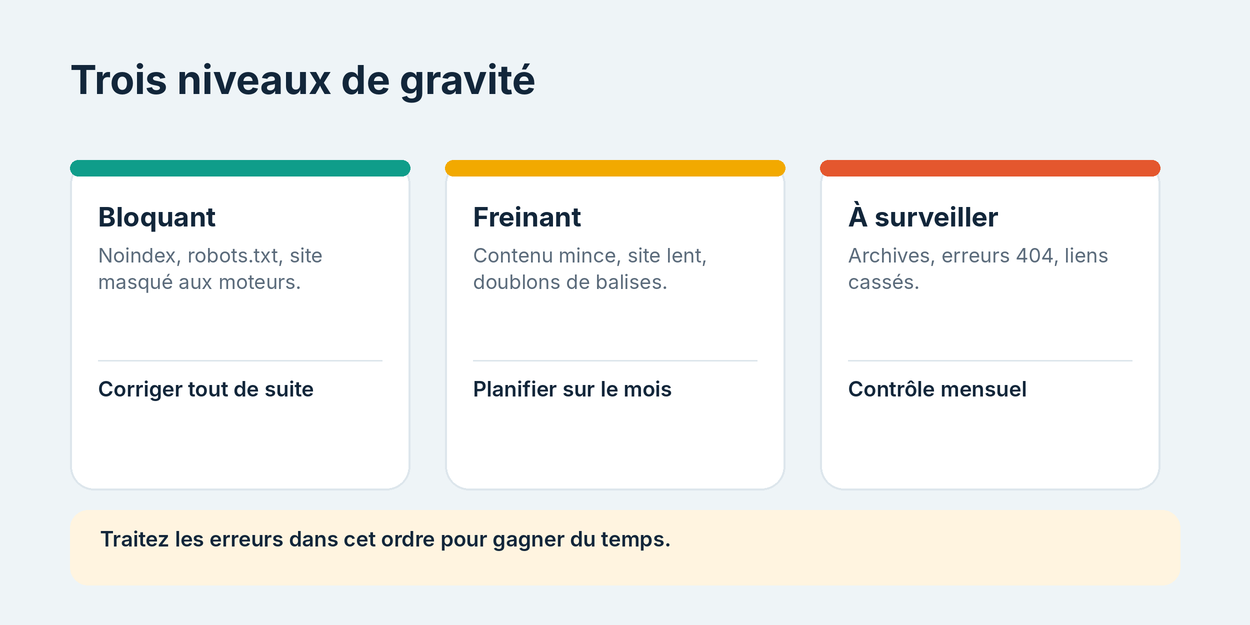
Un site WordPress invisible sur Google n’est presque jamais victime d’une cause mystérieuse. Le plus souvent, un réglage simple, comme une case cochée, un sitemap absent ou une extension en doublon, bloque ou brouille le travail des moteurs. Procédez dans l’ordre : indexation, structure technique, qualité du contenu, vitesse, maillage. Une fois ce socle sain, vous pouvez travailler plus finement votre visibilité, y compris sur une boutique avec nos conseils pour optimiser l’indexation des fiches produits WooCommerce.
Prochaine étape
Un site visible attire des visiteurs. Découvrez comment transformer ce trafic en revenus.
Comment gagner de l’argent avec un blog en 2026